
Google Play Store PC
Google Play Store para PC reúne o acesso à loja do Google no Windows, com jogos Android rodando no computador pelo Google Play Games.
52,9 MB

5.22.262.1001 · BlueStacks Team · Página atualizada
BlueStacks é um emulador de Android para Windows e macOS. Roda jogos e apps do celular no computador, com mouse e teclado.
Média 0,0 · avaliações: 0
Obrigado! Sua avaliação foi salva; você pode alterá-la. Não foi possível salvar a avaliação. Tente novamente mais tarde. Muitas avaliações da sua rede hoje. Tente novamente amanhã. A média aparece a partir de 5 avaliações.
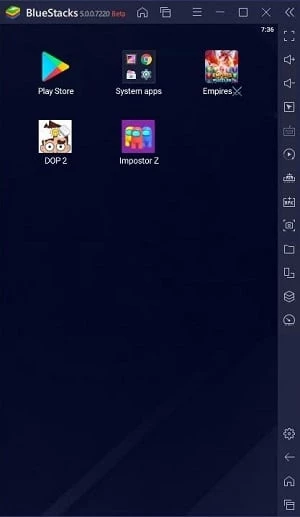
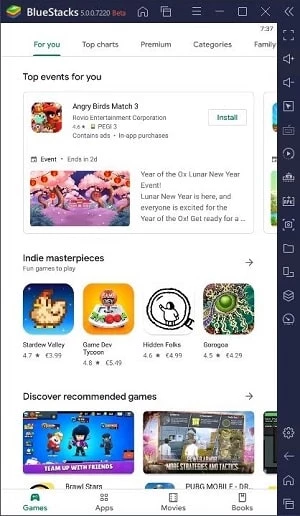
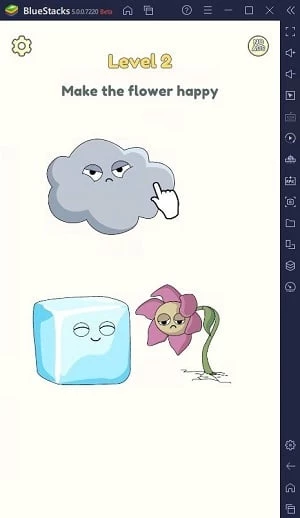
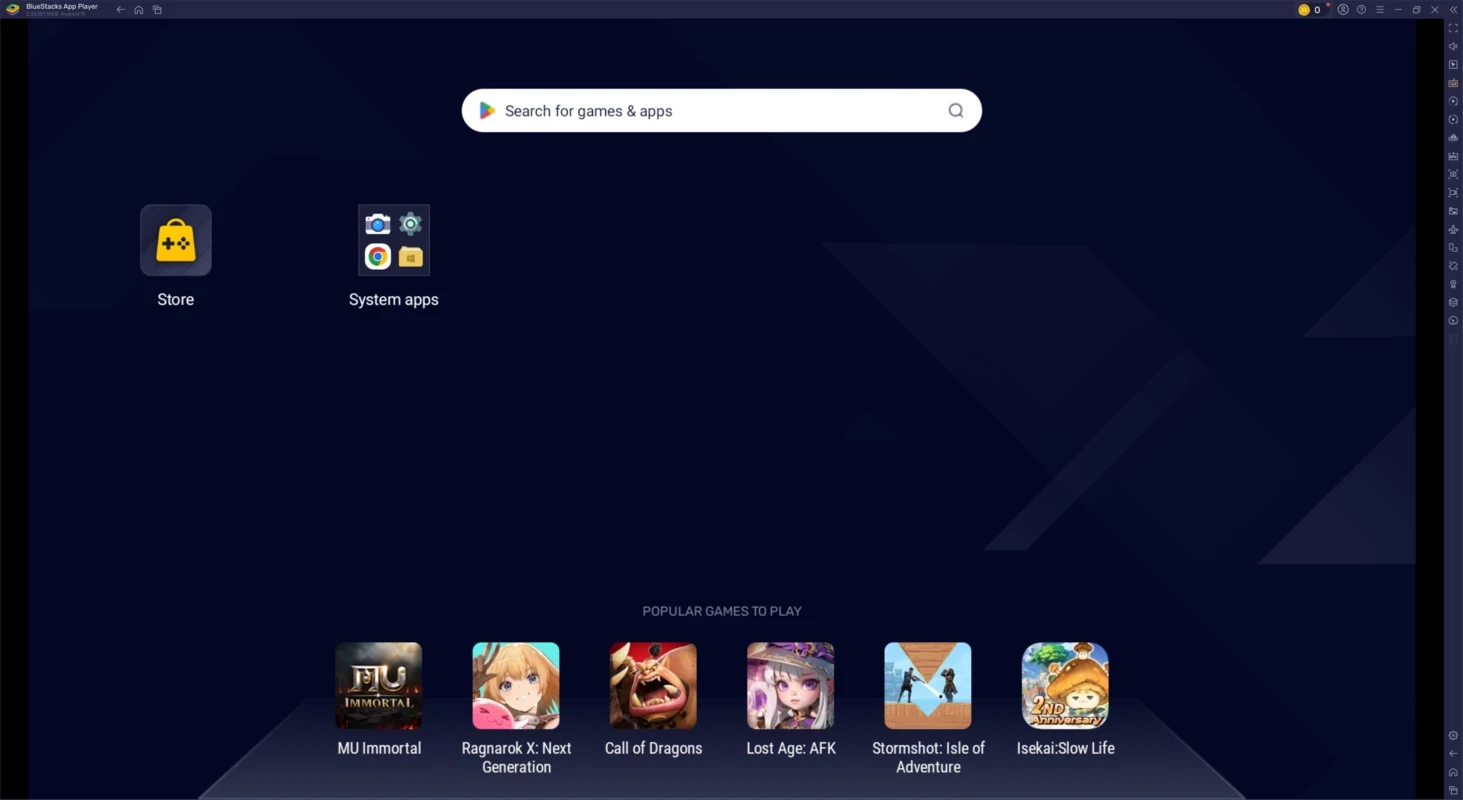
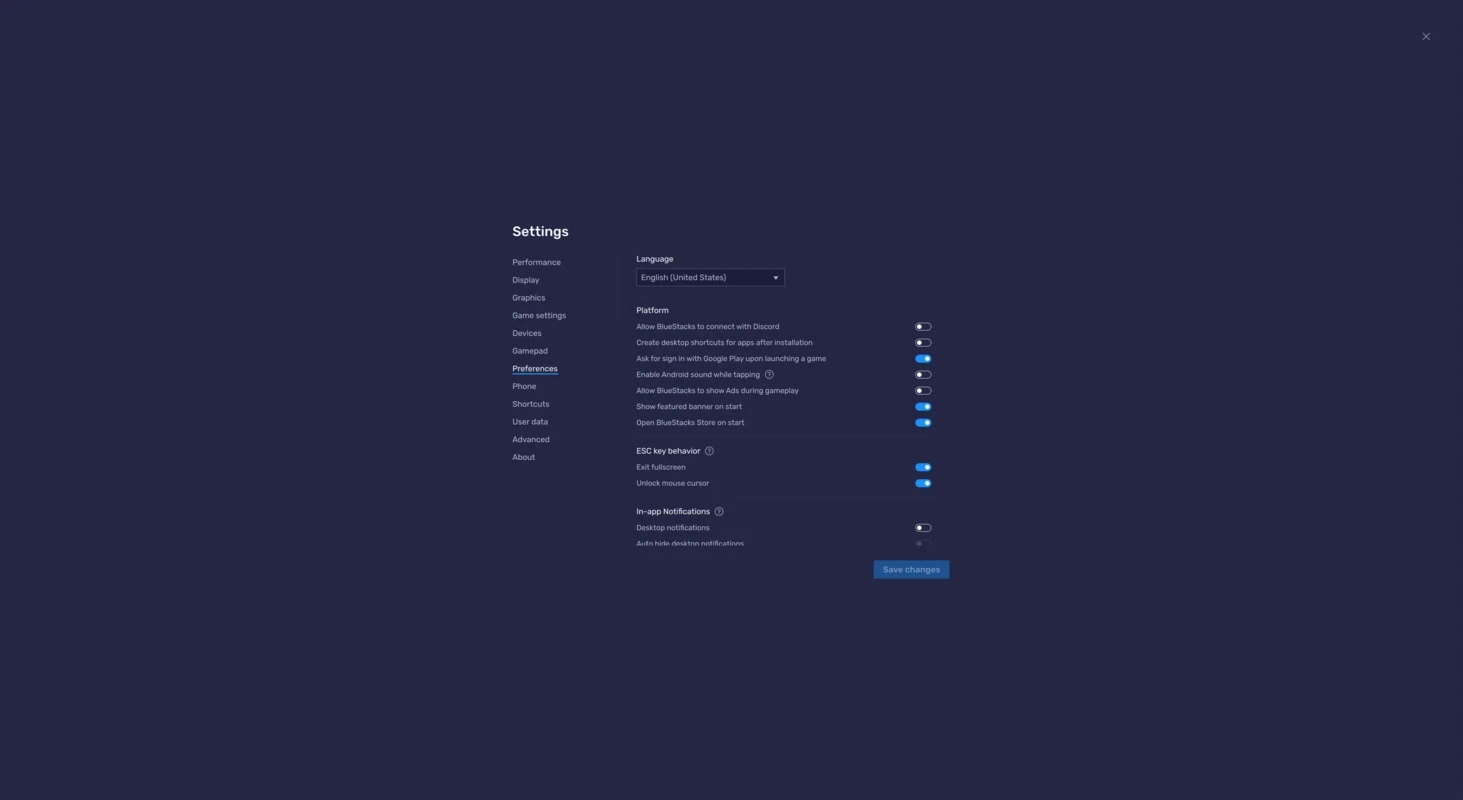
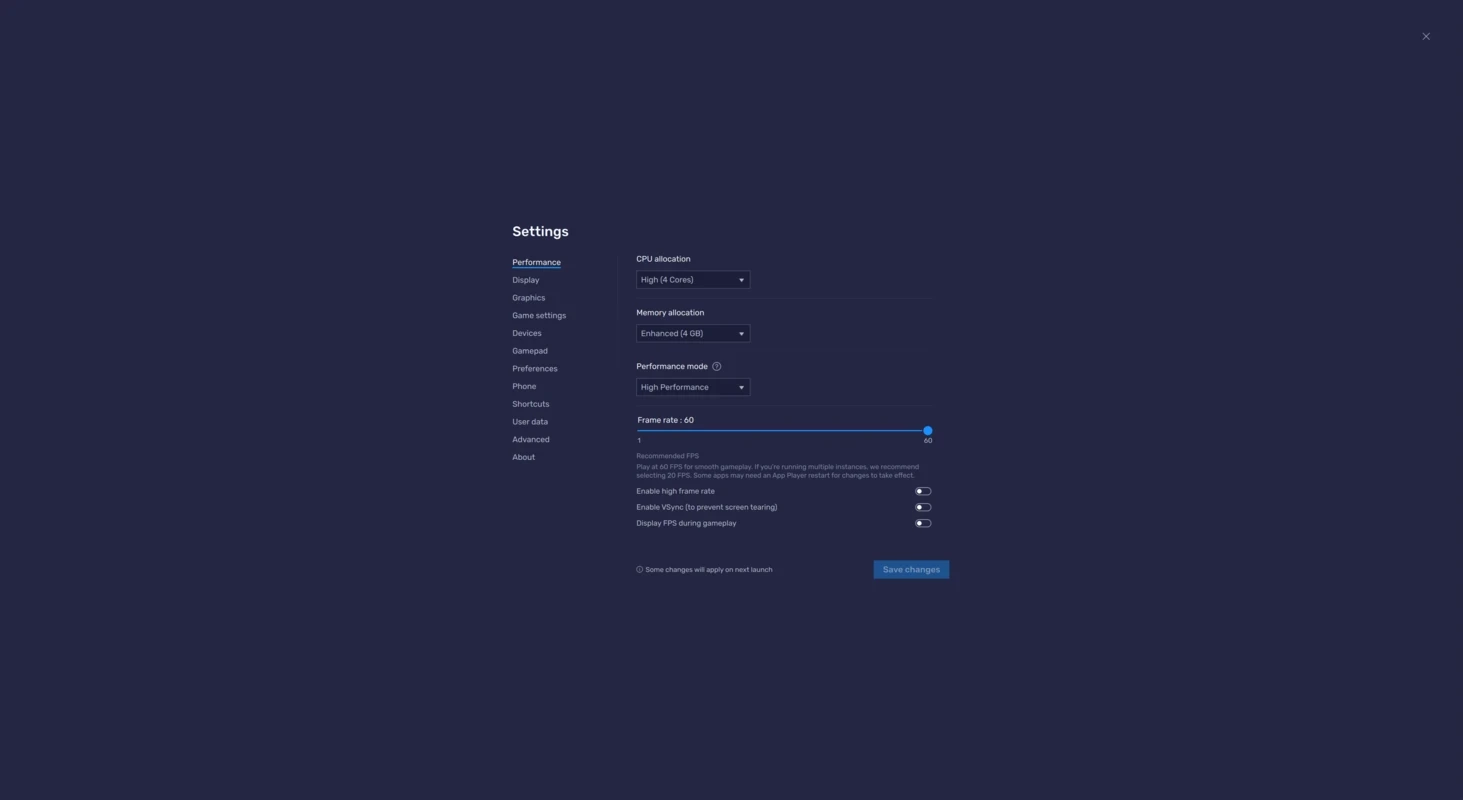
BlueStacks é um emulador de Android para PC, e a versão para Windows disponível para baixar é a 5.22.262.1001. Ele cria um celular virtual dentro do computador, onde você instala jogos e apps da Google Play e os usa com mouse, teclado e tela grande. O projeto existe desde 2009 e também tem versão para macOS.
| Item | Dados |
|---|---|
| Nome | BlueStacks App Player |
| Versão | 5.22.262.1001 |
| Desenvolvedor | BlueStacks Team |
| Sistemas | Windows e macOS |
| Tipo | emulador de Android |
| Licença | gratuito para uso pessoal |
| Primeira versão | 2009 |
| Instalador | cerca de 931,70 KB, segundo dados do catálogo (o restante é baixado durante a instalação) |
O uso mais comum do BlueStacks é jogar no PC títulos que só existem para celular. Na tela grande, com teclado e mouse, jogos de estratégia e de tiro ficam mais confortáveis, e o emulador permite configurar teclas para os comandos de toque. Mas ele serve também para outras coisas: testar um app antes de instalá-lo no celular, usar um aplicativo de banco ou de mensagens que não tem versão para Windows, ou manter um app rodando enquanto o celular fica livre. Como o Android roda completo dentro da janela, você entra com a conta Google, abre a Google Play e instala os apps normalmente. O preço dessa conveniência é o consumo de memória e de processador, que é bem maior do que o de um app comum.
Dados da página oficial de requisitos do BlueStacks 5:
| Mínimo | Recomendado | |
|---|---|---|
| Sistema | Windows 7 ou mais novo | Windows 10 ou mais novo |
| Processador | Intel ou AMD | Intel ou AMD multi-core, com nota single thread acima de 1000 |
| Placa de vídeo | — | Intel, NVIDIA ou ATI, integrada ou dedicada, com nota a partir de 750 |
| Memória RAM | 4 GB | 8 GB ou mais |
| Disco | 5 GB livres | — |
Quem ainda usa Windows 7 ou 8 fica limitado às versões 5.21.300 e anteriores; para a versão mais recente, é preciso o Windows 10 ou superior. A equipe lembra que espaço em disco não substitui memória RAM.
Use só o instalador do site oficial: versões «otimizadas» de sites de terceiros podem vir com malware. Se for usar apps de banco dentro do emulador, prefira uma conta Google exclusiva e mantenha o Windows atualizado. Alguns jogos online não permitem emuladores e podem restringir contas.
O BlueStacks é gratuito para uso pessoal. Em troca, o programa pode exibir ofertas e recomendações de jogos dentro da interface.
O LDPlayer, o NoxPlayer e o MSI App Player são emuladores semelhantes. Quem só precisa instalar um APK pode testar o APK Installer for PC, e no Windows 11 havia também o Windows Subsystem for Android (WSA). Novidades de cada versão estão nas notas do BlueStacks 5.22.
Google Play Store para PC reúne o acesso à loja do Google no Windows, com jogos Android rodando no computador pelo Google Play Games.
Media Creation Tool é a ferramenta gratuita da Microsoft para criar um pendrive de instalação ou um arquivo ISO do Windows.

O LDPlayer é um emulador Android gratuito para Windows, focado em jogos de celular no PC com teclado, mouse e várias instâncias.
Rufus é um utilitário gratuito de Pete Batard para Windows que grava imagens ISO em pendrives e cria discos de instalação bootáveis.

PC App Store é uma loja gratuita de programas para Windows, da Baidu, que reúne softwares por categoria para buscar, instalar e atualizar num só lugar.

Uptodown App Store é o aplicativo de desktop da loja Uptodown para Windows. Serve para encontrar, baixar e acompanhar programas pelo catálogo da loja.
O NoxPlayer é um emulador de Android gratuito da Bignox para Windows e macOS, usado para rodar jogos e aplicativos de celular no PC com teclado e mouse.