Google Play Store PC
Google Play für PC bringt Android-Spiele von Google offiziell auf Windows-Rechner – kostenlos, mit Synchronisierung des Spielstands.
52,9 MB

BlueStacks ist ein Android-Emulator für Windows, mit dem Sie Android-Spiele und -Apps auf dem PC nutzen – kostenlos, werbefinanziert.
Durchschnitt 0,0 · Bewertungen: 0
Vielen Dank! Ihre Bewertung wurde gespeichert; Sie können sie jederzeit ändern. Die Bewertung konnte nicht gespeichert werden. Bitte versuchen Sie es später erneut. Aus Ihrem Netzwerk kamen heute zu viele Bewertungen. Bitte versuchen Sie es morgen erneut. Der Durchschnitt erscheint ab 5 Bewertungen.
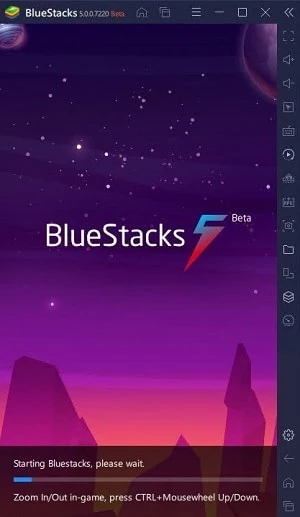
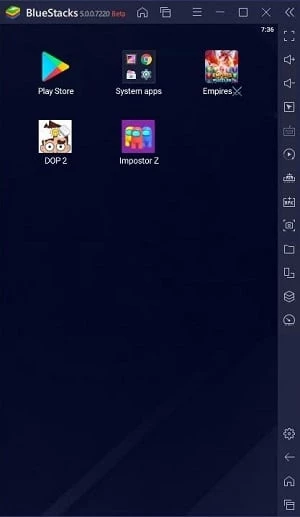
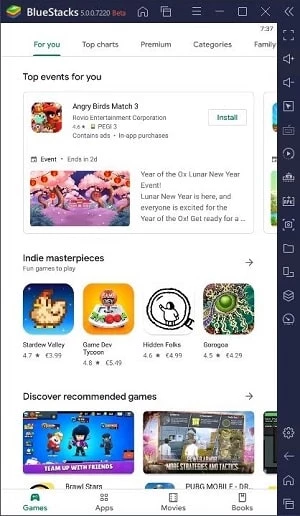
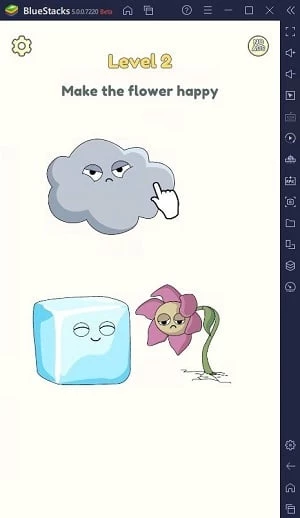
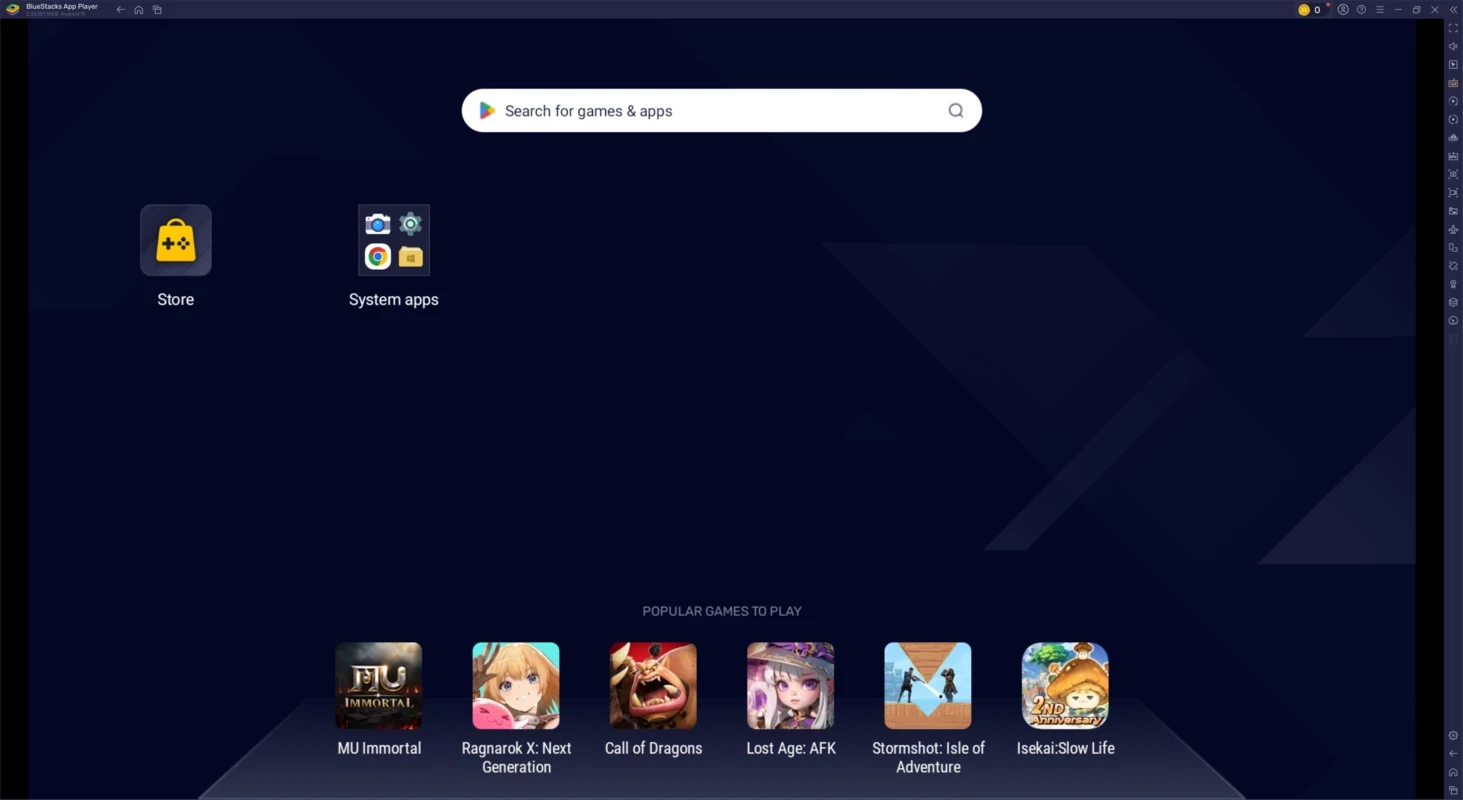
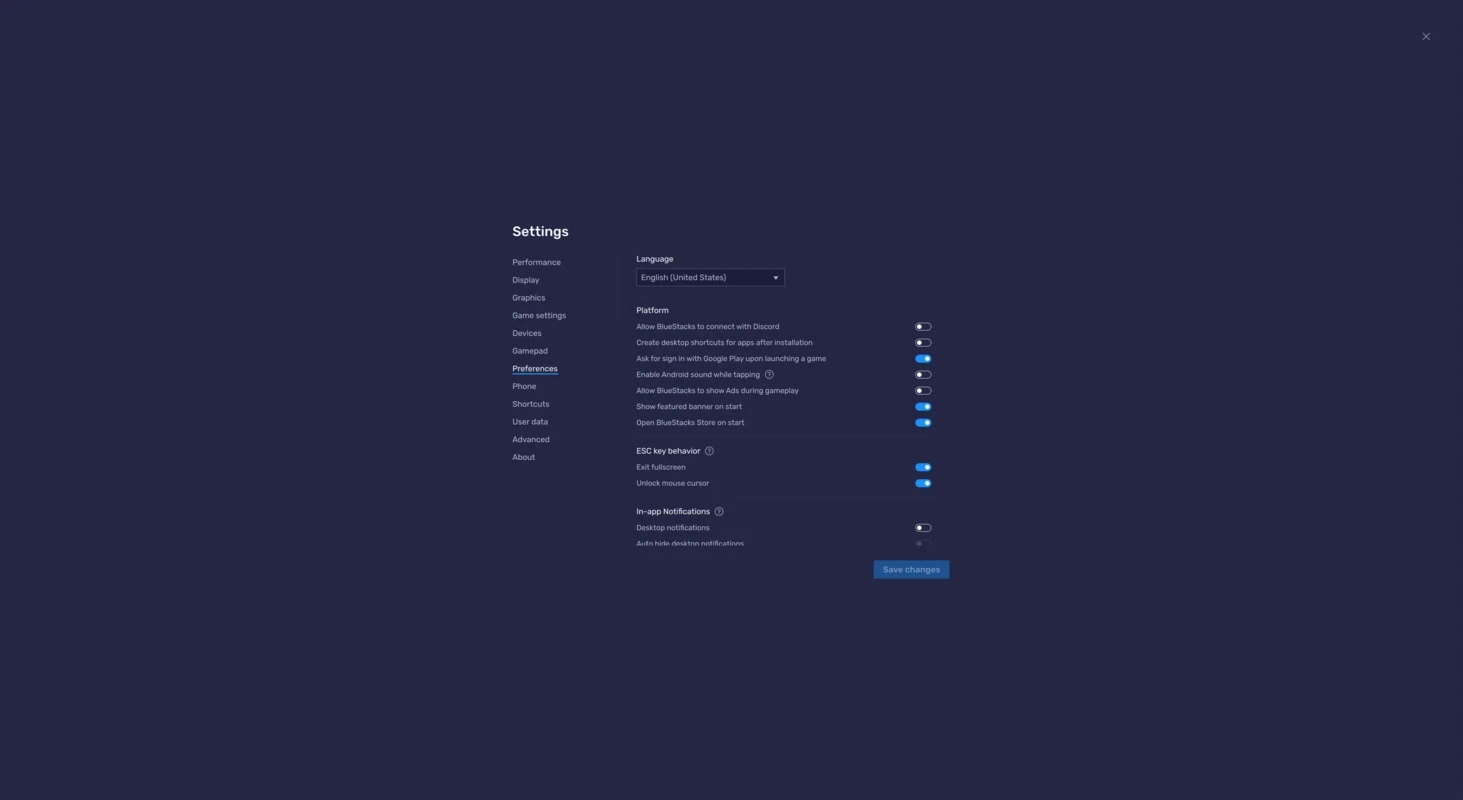
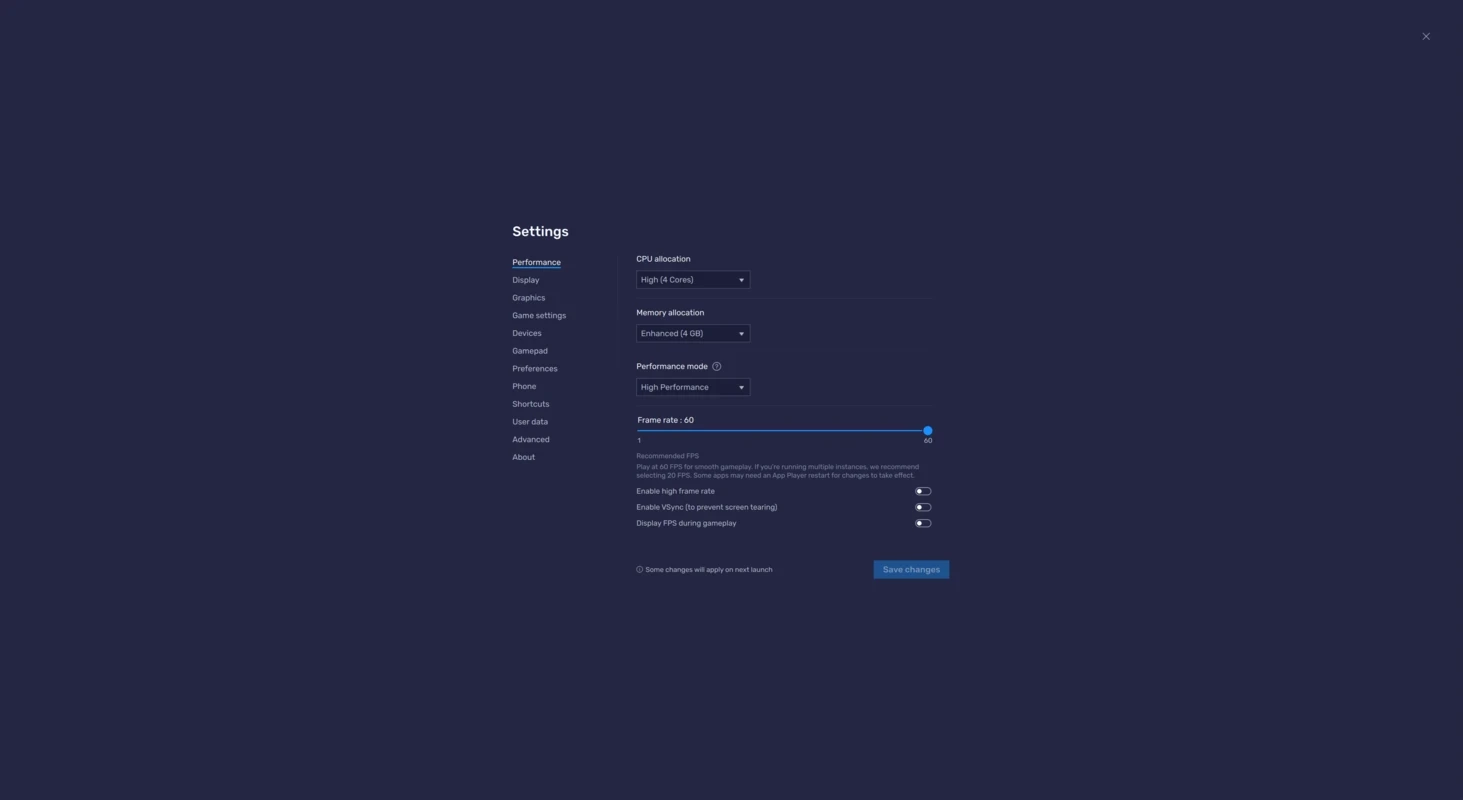
BlueStacks 5.22.262.1001 ist die aktuelle Version des Android-Emulators für Windows. Nach dem Download starten Sie Android-Apps und vor allem Android-Spiele auf dem PC, gesteuert mit Maus, Tastatur oder Controller.
| Version | 5.22.262.1001 |
|---|---|
| Entwickler | BlueStacks |
| Erste Version | 2009 |
| Plattformen | Windows, macOS |
| Lizenz | kostenlos, werbefinanziert |
| Größe | ca. 931,70 KB (laut Katalogdaten, Web-Installer) |
| Kategorie | Tools, Android-Emulator |
BlueStacks erschien 2009 und simuliert auf dem Windows-PC ein Android-Gerät. Nach der Anmeldung mit einem Google-Konto installieren Sie Apps aus dem Google Play Store wie auf einem Smartphone. Der Schwerpunkt liegt auf Spielen: Tastenbelegungen übersetzen Touch-Gesten auf Maus und Tastatur, mehrere Instanzen laufen parallel, und ein Makro-Rekorder wiederholt Abläufe. Hohe Bildraten und die größere Darstellung machen Strategie- und Rollenspiele am Monitor angenehmer als auf dem Handy. Auch Apps ohne Windows-Version lassen sich so nutzen, allerdings nicht alle: Banking-Apps und manche Messenger verweigern den Start in einem Emulator.
Laut BlueStacks-Support sind mindestens Windows 7, ein Intel- oder AMD-Prozessor, 4 GB Arbeitsspeicher und 5 GB freier Speicherplatz nötig. Empfohlen werden Windows 10 oder neuer, ein Mehrkernprozessor und 8 GB Arbeitsspeicher. Die Virtualisierung sollte im BIOS aktiviert sein, sonst läuft der Emulator deutlich langsamer.
Weisen Sie dem Emulator in den Einstellungen mehr Prozessorkerne und Arbeitsspeicher zu, sofern Ihr PC genug Reserven hat, und schließen Sie nebenbei laufende Programme. Eine stabile Bildrate ist meist wichtiger als die höchste Auflösung. Aktualisieren Sie den Grafiktreiber und prüfen Sie, ob Hyper-V oder andere Virtualisierungsfunktionen von Windows den Emulator ausbremsen – BlueStacks zeigt dazu in der Regel einen Hinweis an.
Laden Sie BlueStacks nur von bluestacks.com. Verwenden Sie für Tests nach Möglichkeit ein separates Google-Konto, besonders wenn Sie Apps aus unbekannten Quellen ausprobieren. Aktivieren Sie im Spiel keine Cheat-Tools: Viele Online-Spiele sperren Konten, die mit Emulator-Makros auffallen. Die Neuerungen dieser Version stehen in den Release Notes.
BlueStacks ist kostenlos und finanziert sich über Werbung und App-Empfehlungen im Programm. Eine kostenpflichtige Variante blendet die Werbung aus.
Aus derselben Kategorie sind LDPlayer, NoxPlayer und MSI App Player weitere Android-Emulatoren. Google Play Store PC bringt ausgewählte Android-Spiele offiziell von Google auf Windows.
Google Play für PC bringt Android-Spiele von Google offiziell auf Windows-Rechner – kostenlos, mit Synchronisierung des Spielstands.
Das Media Creation Tool ist ein kostenloses Programm von Microsoft, das Installationsmedien für Windows erstellt: bootfähige USB-Sticks oder ISO-Dateien.

LDPlayer ist ein kostenloser Android-Emulator für Windows, der vor allem auf Mobile Games ausgelegt ist: Tastatursteuerung, mehrere Instanzen und hohe Bildraten.
Rufus erstellt aus ISO-Dateien bootfähige USB-Sticks für die Installation von Windows oder Linux – kostenlos, schlank und ohne Installation.

FAT32Format ist ein winziges, kostenloses Windows-Tool, das auch große Laufwerke im Dateisystem FAT32 formatiert.

Der Uptodown App Store für Windows installiert und aktualisiert Programme aus dem Katalog von Uptodown – ein alternativer Software-Store für den PC.
NoxPlayer ist ein kostenloser Android-Emulator für Windows, mit dem Sie Android-Apps und -Spiele am PC ausführen.