
Google Play Store PC
Отдельного Google Play Store для Windows нет: официально Android-игры на ПК запускаются через Google Play Games, а приложения — через эмуляторы Android.
52,9 MB

BlueStacks — бесплатный эмулятор Android для Windows, который запускает мобильные игры и приложения на компьютере с клавиатурой и мышью.
Средняя 0,0 · оценок: 0
Спасибо! Оценка сохранена, её можно изменить. Не удалось сохранить оценку. Попробуйте позже. Сегодня из вашей сети уже слишком много оценок. Попробуйте завтра. Средняя оценка появится после 5 оценок.
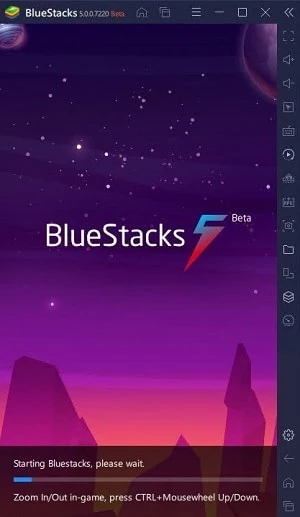
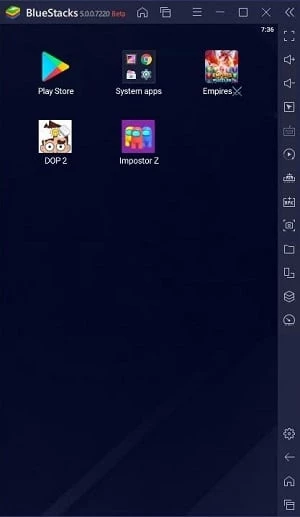
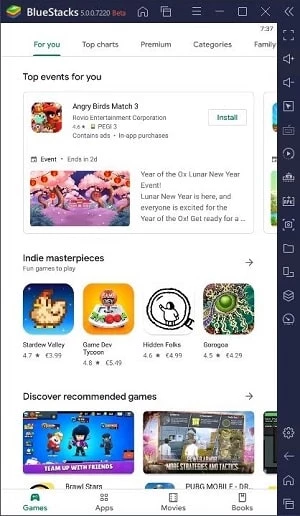
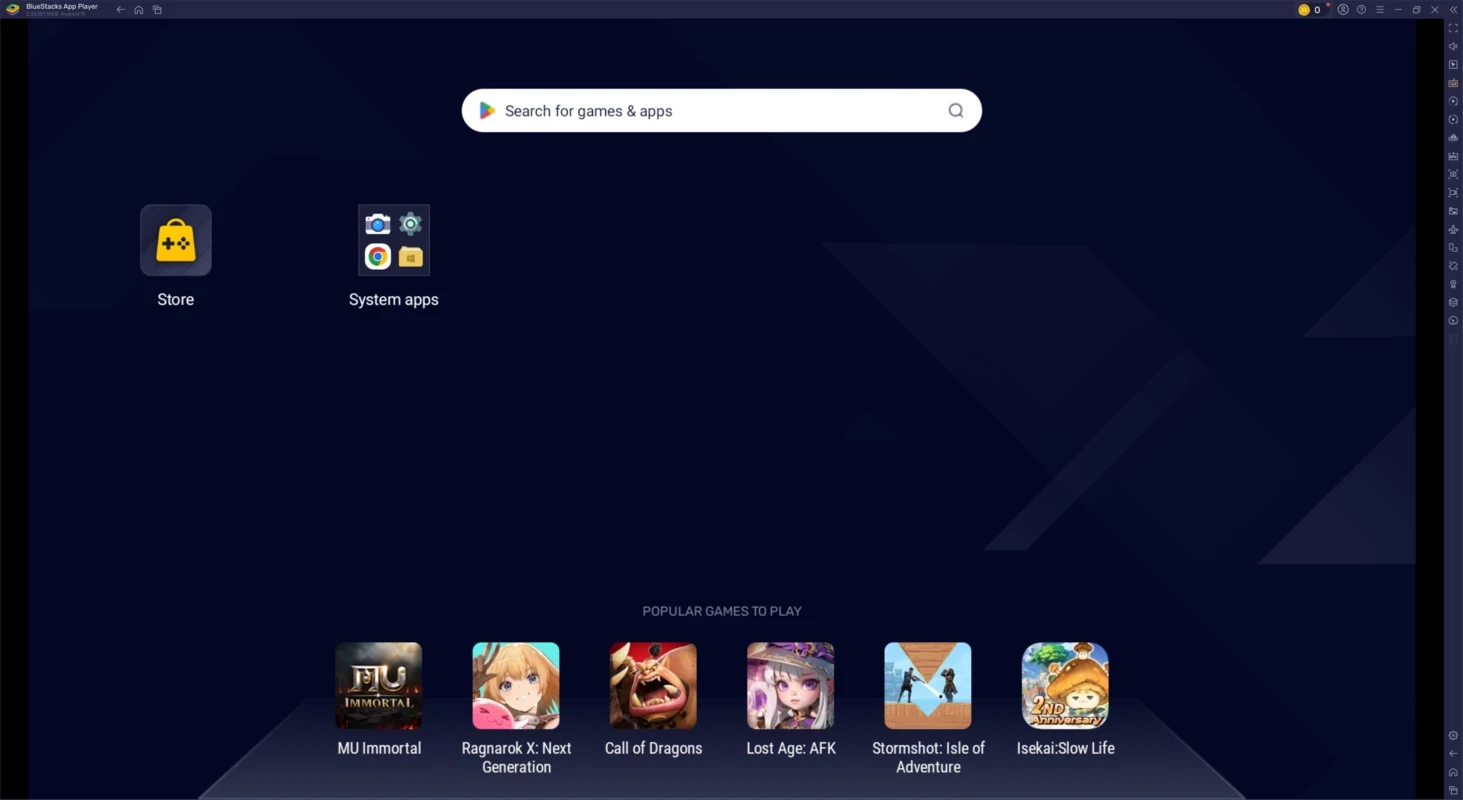
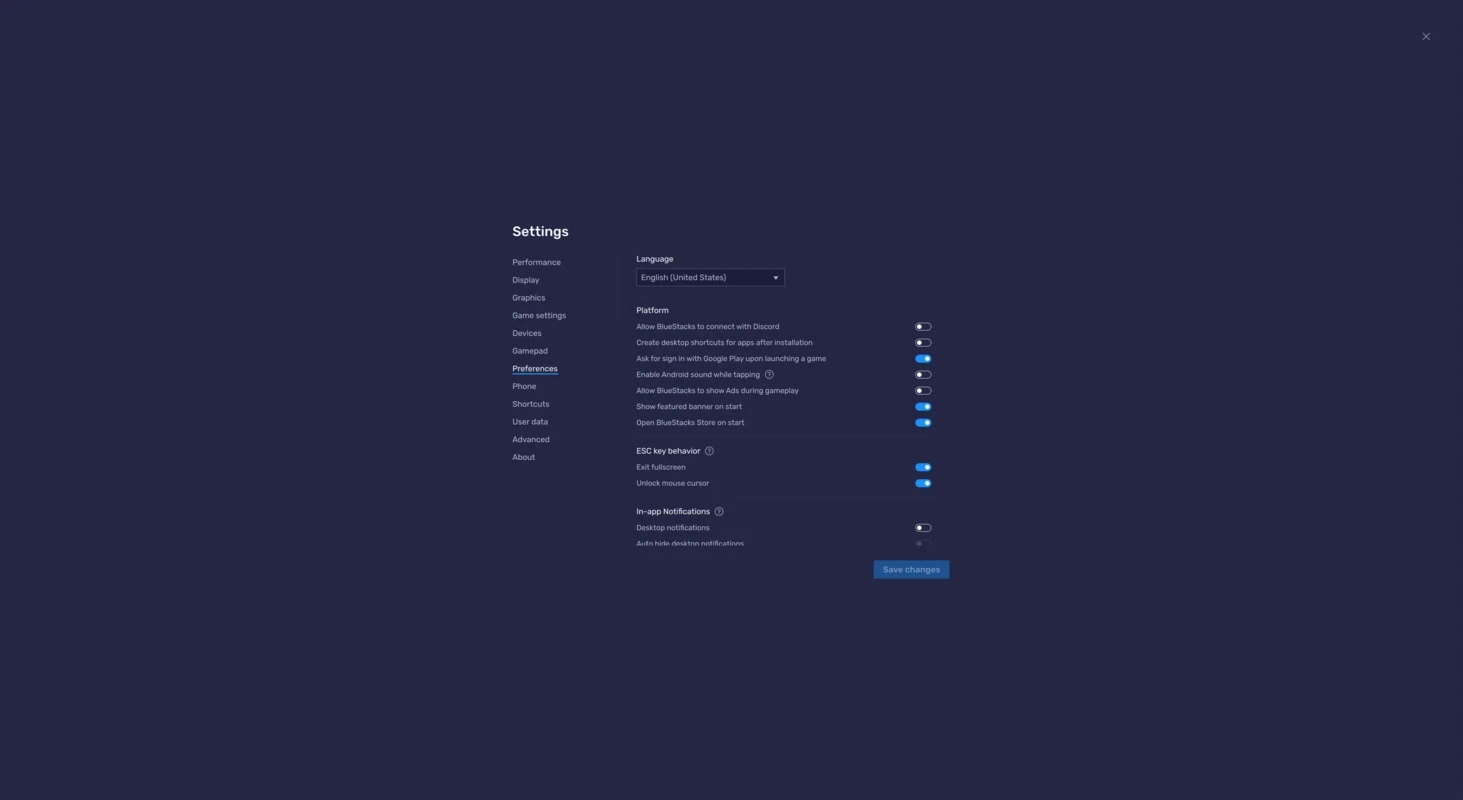
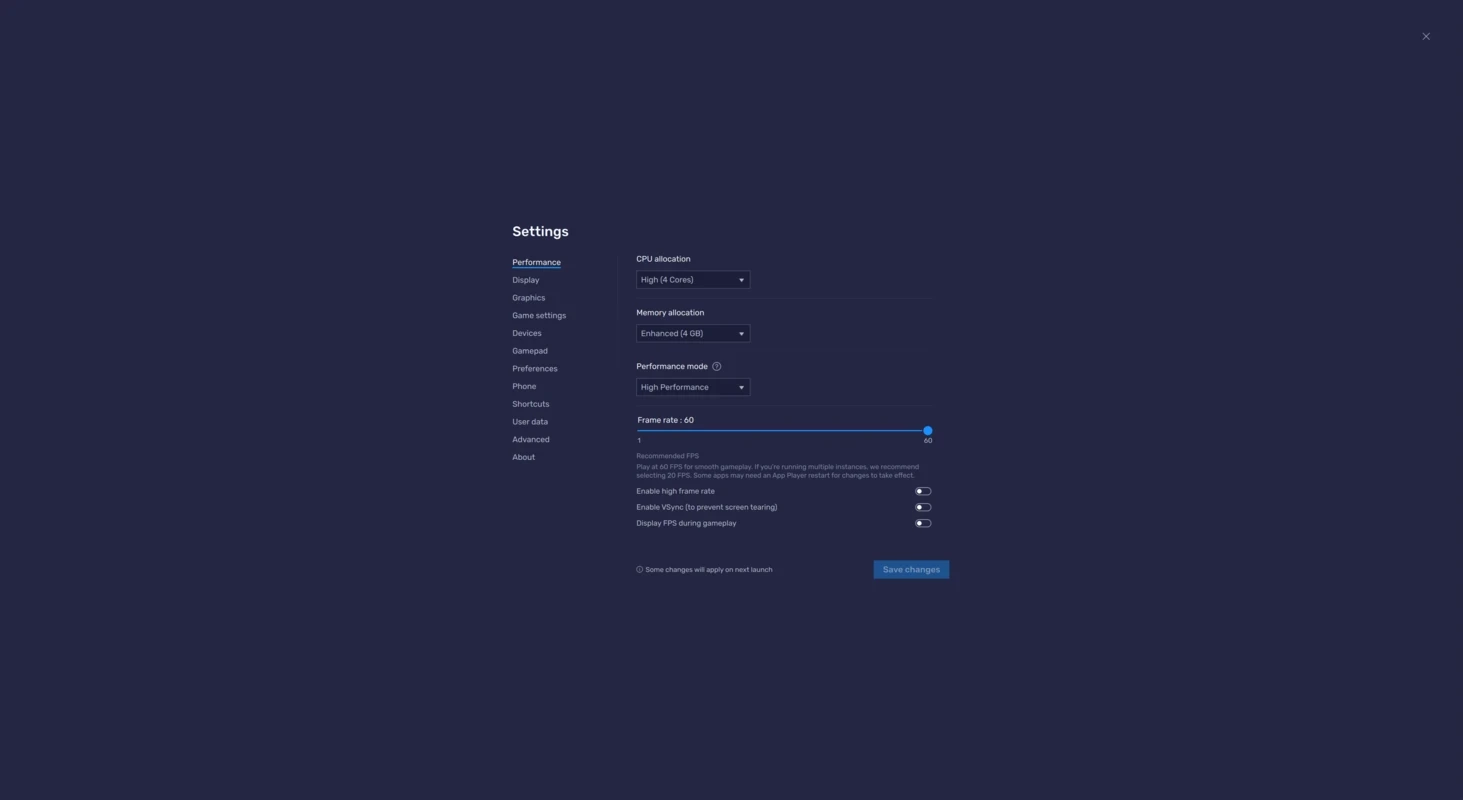
BlueStacks 5.22.262.1001 — бесплатный эмулятор Android для Windows от BlueStacks Team, который можно скачать с официального сайта. Программа запускает на компьютере мобильные игры и приложения: вы играете на большом экране, управляете клавиатурой и мышью и не разряжаете телефон.
BlueStacks появился в 2009 году и создаёт внутри Windows виртуальное Android-устройство со своим магазином Google Play. Вы входите в аккаунт Google, устанавливаете игры и приложения так же, как на смартфоне, и они работают в окне программы. Для игр предусмотрены раскладки управления: касания экрана привязываются к клавишам, а прицеливание — к мыши. Менеджер окон позволяет запускать несколько копий Android одновременно, например чтобы играть сразу за два аккаунта.
| Минимум | Рекомендуется | |
|---|---|---|
| Система | Windows 7 и новее | Windows 10 и новее |
| Процессор | Intel или AMD | многоядерный Intel или AMD |
| Память | 4 ГБ | 8 ГБ или больше |
| Диск | 5 ГБ свободного места | — |
На Windows 7 и Windows 8 работают только версии до 5.21.300 включительно; актуальной версии нужна Windows 10 или новее. Подробности, включая требования к видеокарте, — на странице поддержки BlueStacks.
Скачивайте BlueStacks только с bluestacks.com, а приложения внутри — из Google Play: APK-файлы из неизвестных источников в эмуляторе так же опасны, как на телефоне. Учитывайте, что некоторые игры ограничивают игру через эмуляторы или подбирают для таких игроков отдельных соперников. Банковские приложения в эмуляторе часто отказываются запускаться — это нормальная защита, а не ошибка.
Эмулятор полезен не только игрокам. Разработчики проверяют в нём свои приложения, не покупая десяток телефонов, а обычные пользователи запускают мобильные версии сервисов, у которых нет программы для Windows. Записывать экран, делать скриншоты и копировать файлы между Windows и Android можно встроенными инструментами BlueStacks.
Эмулятор бесплатен. Внутри встречаются рекламные рекомендации игр; у разработчика есть платная подписка, которая их убирает.
Среди похожих эмуляторов — LDPlayer, ориентированный на игры, Nox App Player и MSI App Player, созданный на основе BlueStacks.
Отдельного Google Play Store для Windows нет: официально Android-игры на ПК запускаются через Google Play Games, а приложения — через эмуляторы Android.
Media Creation Tool — бесплатная утилита Microsoft, которая скачивает Windows и создаёт загрузочную флешку или ISO-образ для установки.

LDPlayer — бесплатный эмулятор Android для Windows, ориентированный на мобильные игры: управление с клавиатуры, несколько окон и Google Play.
Rufus — бесплатная утилита для Windows, которая превращает флешку в загрузочный носитель. Актуальная версия — 4.15.


Uptodown App Store для Windows — клиент стороннего каталога программ Uptodown: поиск, загрузка и обновление приложений для компьютера.
NoxPlayer — бесплатный эмулятор Android для Windows от Bignox: мобильные игры и приложения на компьютере с управлением с клавиатуры.