
Windows で Android のアプリやゲームを動かせる Android エミュレーター BlueStacks です。無料で使えます。
ダウンロード
· オンラインインストーラー、約 0.9 MB
公式ダウンロードリンク
BlueStacks を評価
平均 0.0 · 評価数: 0
ありがとうございます!評価を保存しました。後から変更できます。 評価を保存できませんでした。しばらくしてからもう一度お試しください。 本日、お使いのネットワークからの評価が多すぎます。明日もう一度お試しください。 平均評価は 5 件の評価が集まると表示されます。
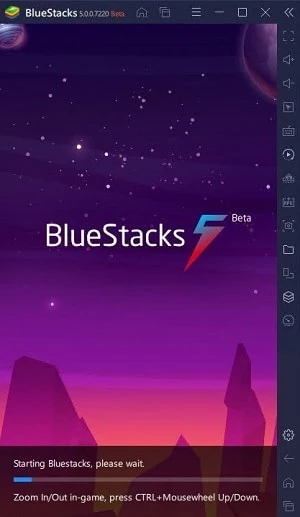
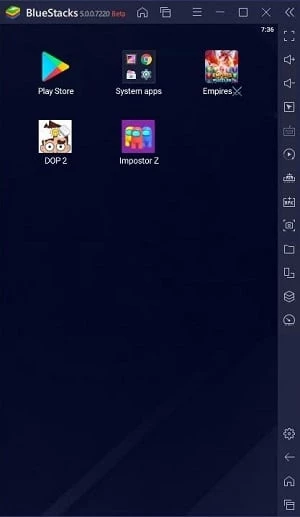
スクリーンショット
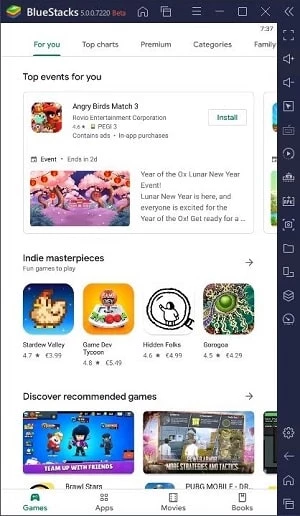
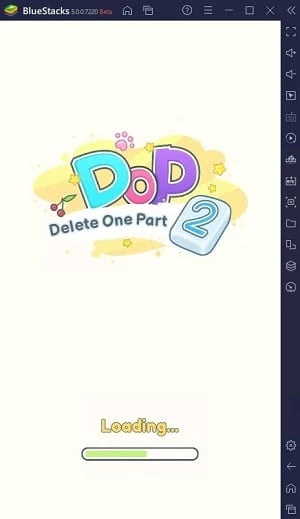
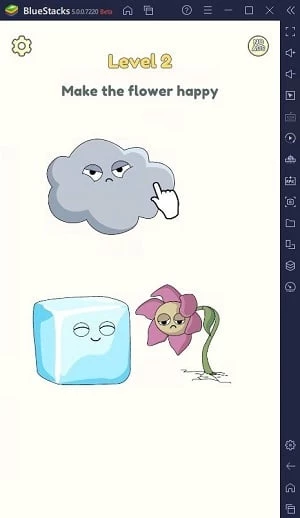
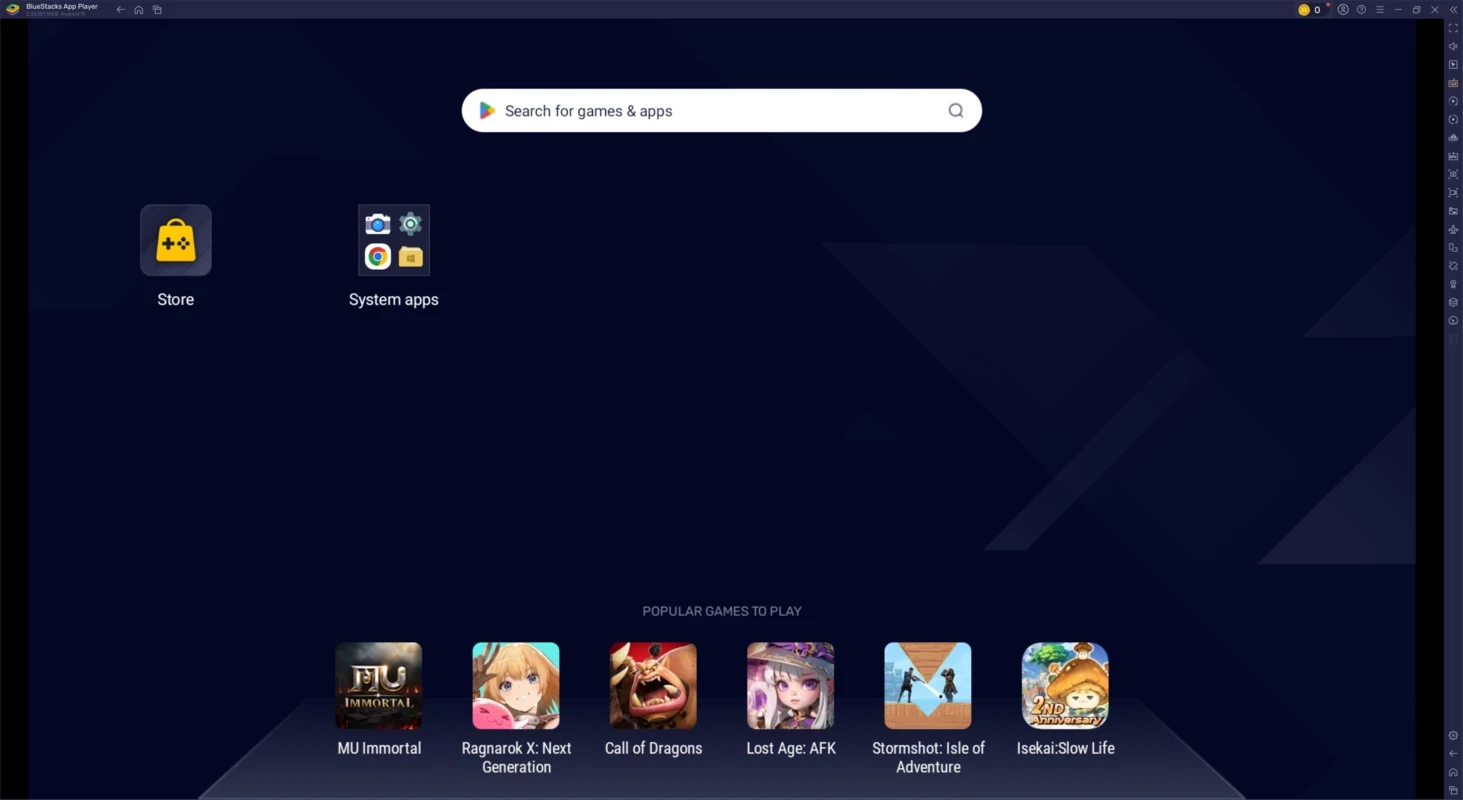
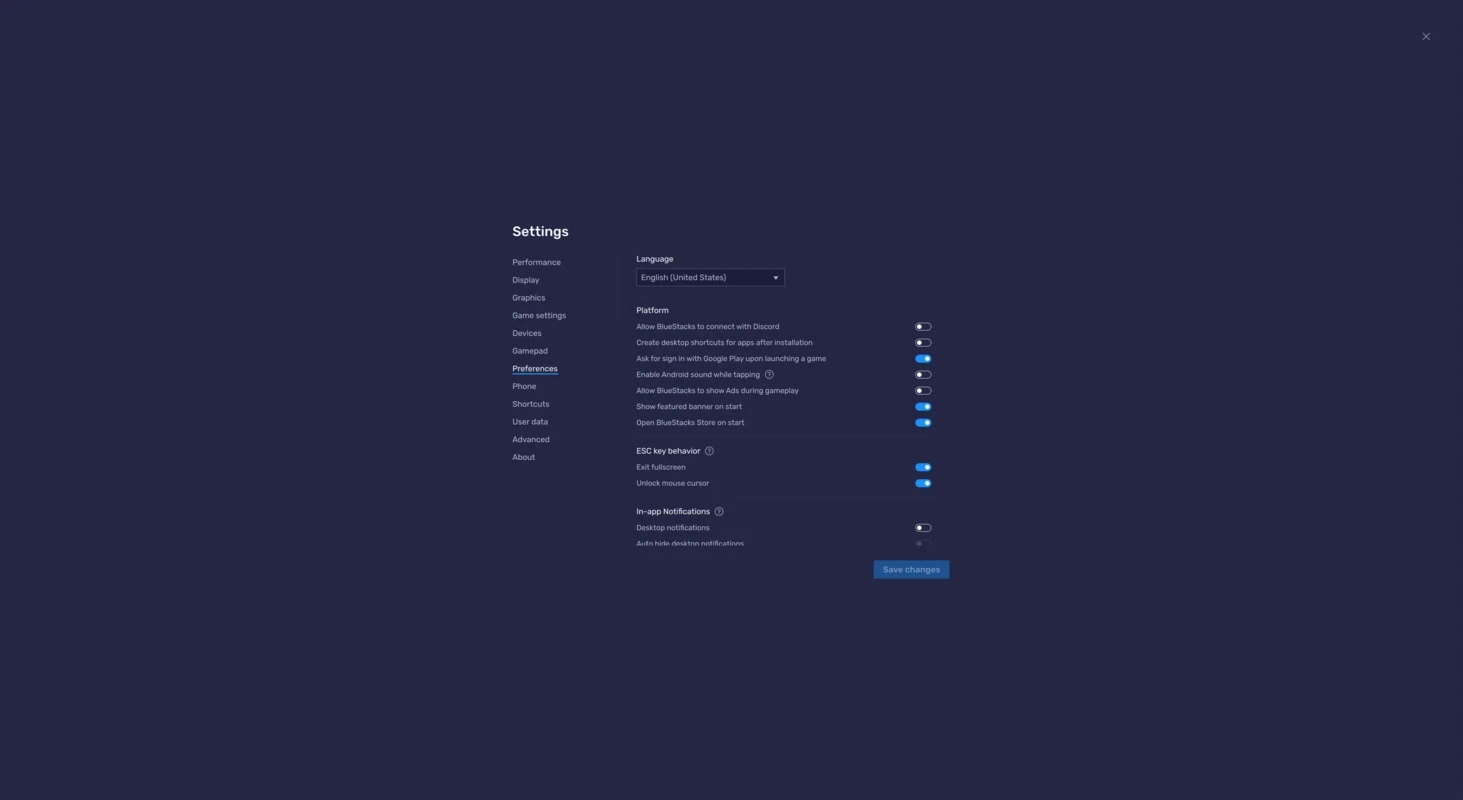
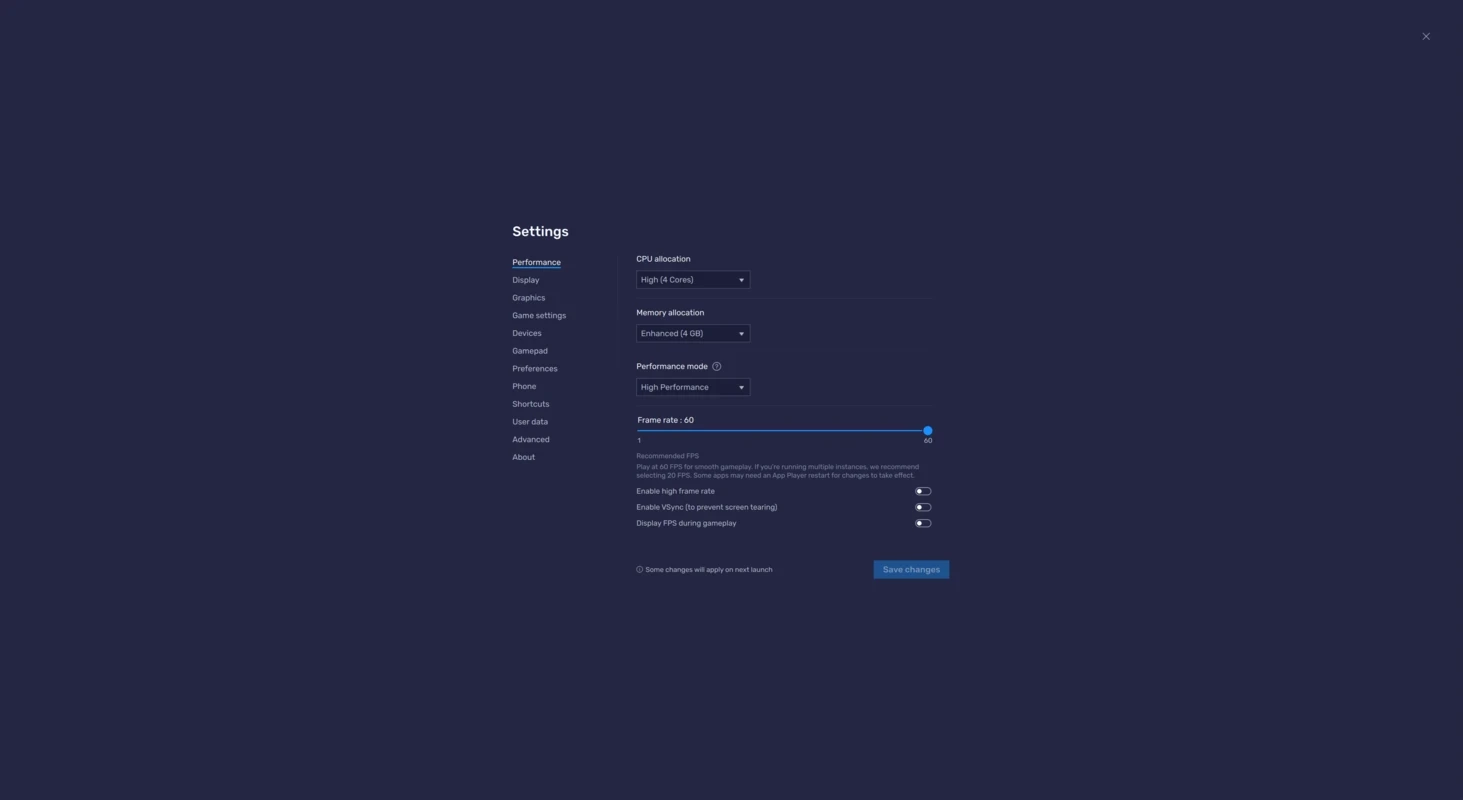
BlueStacks について
BlueStacks は、Windows のパソコンで Android のアプリやゲームを動かすための Android エミュレーターで、最新バージョンは 5.22.262.1001 です。公式サイトから無料でダウンロードでき、スマートフォン向けのゲームを大きな画面とキーボード、マウスで遊べます。要点を先にまとめます。
要点
- 開発:BlueStacks Team
- バージョン:5.22.262.1001
- 料金:無料
- 対応 OS:Windows、macOS
- ダウンロードするファイル:約 931.70 KB(カタログのデータによる、本体を取得するインストーラー)
動作環境
公式サポートの案内では、最低限の条件として Windows 7 以降、Intel か AMD のプロセッサー、4GB 以上のメモリ、5GB 以上の空き容量が挙げられています。快適に動かすには Windows 10 以降とマルチコアのプロセッサーが推奨されています。ディスクの空きはメモリの代わりにならない点にも注意してください。詳しくは動作環境のページにあります。
インストール手順
- 公式のダウンロードページからインストーラーを入手します。
- 実行すると本体がダウンロードされ、インストールが進みます。回線によっては時間がかかります。
- 起動後、Google アカウントでログインし、Google Play からアプリを入れます。
動きが重いときは
BIOS や UEFI で仮想化の機能が無効になっていると、動作が大きく遅くなります。設定画面で仮想化を有効にし、BlueStacks の設定で割り当てるメモリと CPU のコア数を調整してみましょう。ほかの仮想化ソフトと同時に使うと不安定になる場合もあります。変更点はリリースノートで確認できます。
こんな使い方に向いています
スマートフォンのゲームを長時間遊ぶときに端末の電池や発熱を気にせずに済むほか、パソコンでしか作業できない場面で Android のアプリを確認したいときにも役立ちます。アプリ開発の動作確認には、Android Studio のエミュレーターのほうが向いている場合もあります。
安全面の注意
BlueStacks 自体は公式サイトから入手し、中に入れるアプリも Google Play から選ぶのが基本です。出どころのわからない APK や、ゲームの改造版を入れると、Google アカウントの情報が盗まれたり、ゲームのアカウントが停止されたりするおそれがあります。オンラインゲームの中には、エミュレーターでの利用を規約で禁じているものもあるので、事前に確認しておきましょう。
メリットとデメリット
- メリット:無料で、Android のゲームをパソコンの画面で遊べる。
- メリット:キーボードやマウスの割り当てを細かく設定できる。
- デメリット:メモリを多く使い、古い PC では重い。
- デメリット:広告やおすすめのゲームの表示がある。
代わりになるソフト
同じ Android エミュレーターでは LDPlayer、NoxPlayer、MSI App Player があります。Google Play のゲームだけを遊ぶなら、Google の Google Play Store PC(Google Play Games)も選択肢です。
類似のソフト
すべて表示