Google Play Store PC
Google Play je Googlova trgovina z aplikacijami za Android. Na Windows je uradna pot Google Play Games za igre, za druge aplikacije pa emulator Androida.
52,9 MB

BlueStacks je brezplačen emulator Androida za Windows, v katerem na računalniku igrate mobilne igre in uporabljate aplikacije iz Google Play.
Povprečje 0,0 · ocen: 0
Hvala! Vaša ocena je shranjena, lahko jo spremenite. Ocene ni bilo mogoče shraniti. Poskusite znova pozneje. Iz vašega omrežja je danes preveč ocen. Poskusite znova jutri. Povprečje bo prikazano po 5 ocenah.
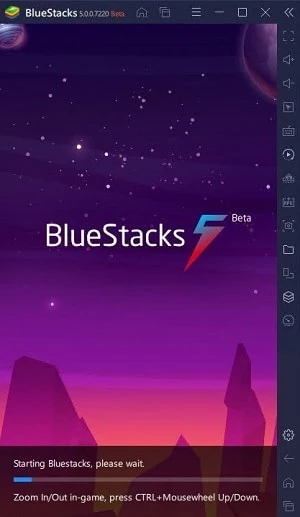
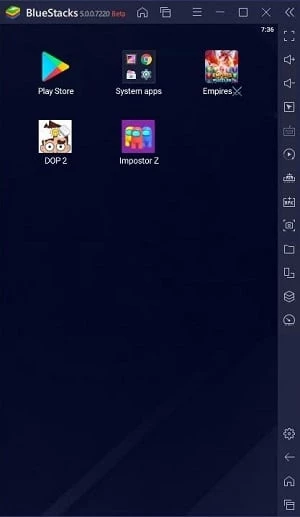
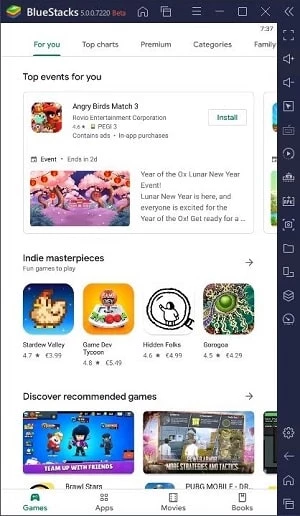
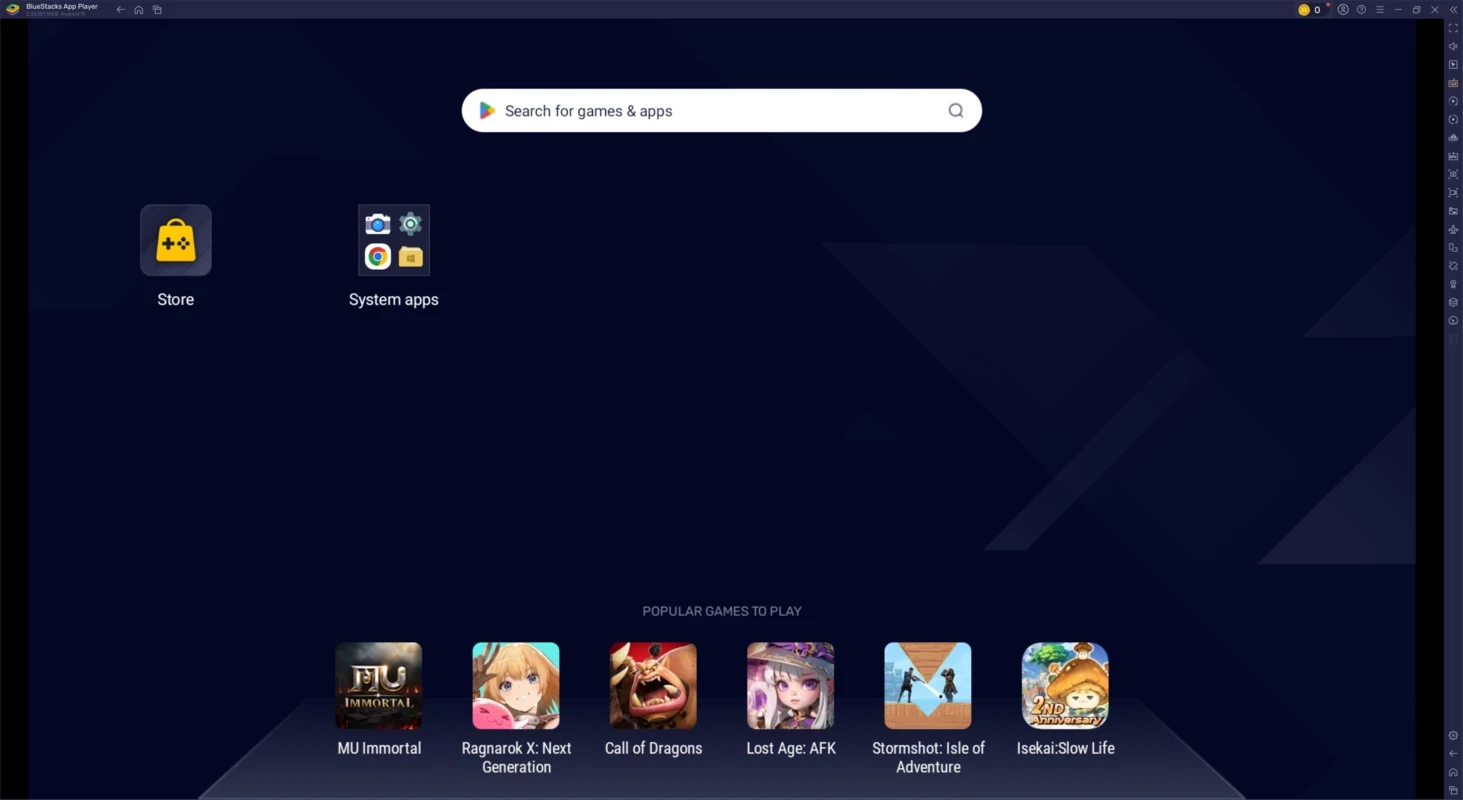
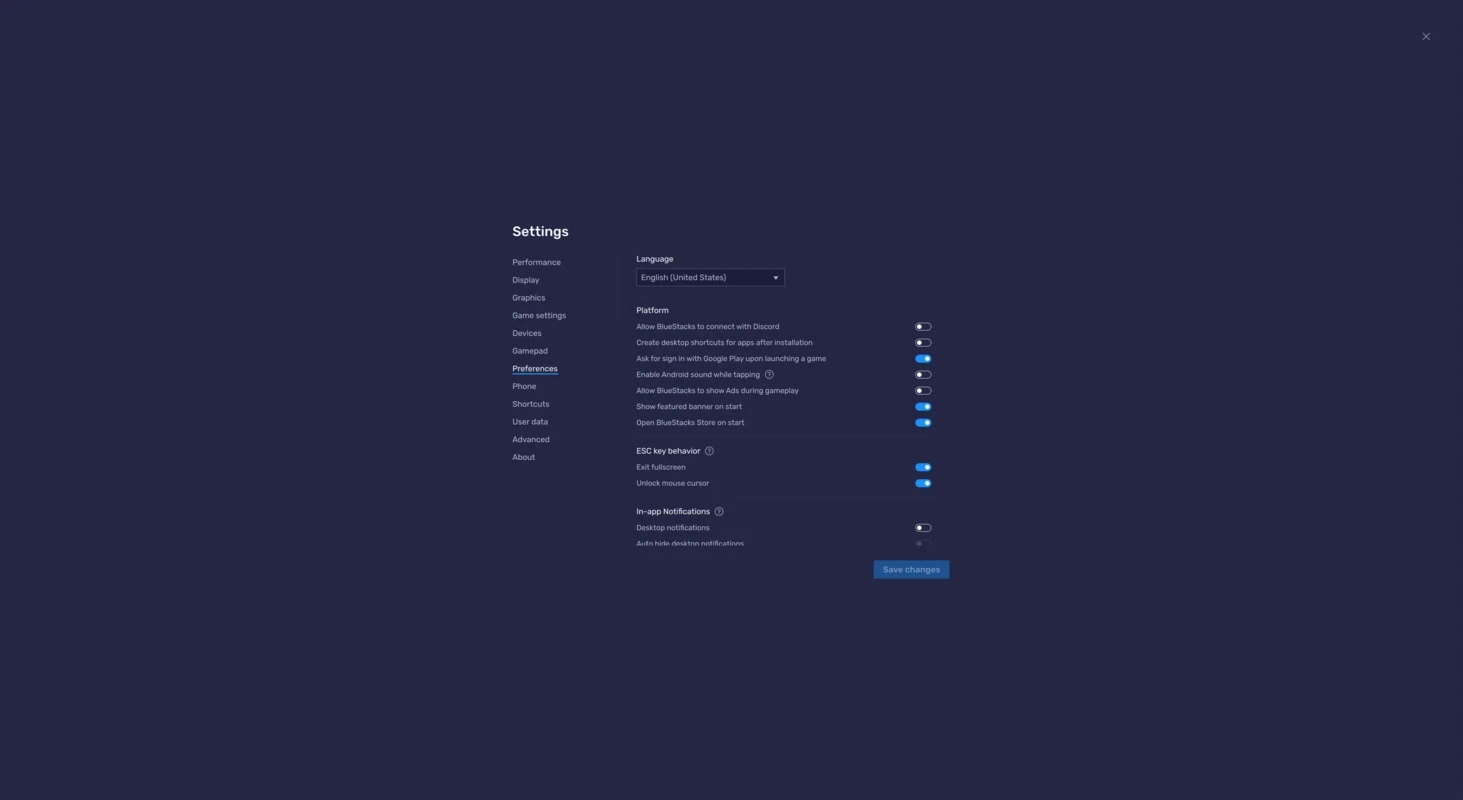
BlueStacks 5.22.262.1001 za Windows je brezplačen emulator Androida podjetja BlueStacks Team. Na računalniku ustvari navidezno napravo z Androidom, v kateri iz Google Play nameščate igre in aplikacije ter jih upravljate s tipkovnico in miško. Spletni namestitveni program meri približno 931,70 KB, preostale datoteke pa prenese med namestitvijo. Program spada med orodja.
| Najmanj | Priporočeno | |
|---|---|---|
| Sistem | Windows 7 ali novejši | Windows 10 ali novejši |
| Procesor | Intel ali AMD | večjedrni Intel ali AMD |
| Pomnilnik RAM | 4GB | 8GB ali več |
| Disk | 5GB prostega prostora | disk SSD |
Na Windows 7 in Windows 8 delujejo le različice 5.21.300 in starejše. Podrobnosti so na strani s sistemskimi zahtevami BlueStacks 5.
Največ ljudi BlueStacks uporablja za mobilne igre na velikem zaslonu. Urejevalnik kontrol premakne dotike na tipke, tako da se v strelskih igrah premikate s tipkami WASD in ciljate z miško. Upravitelj več primerkov zažene več navideznih naprav hkrati, makri pa ponovijo zaporedja dejanj. Pred uporabo več računov ali makrov preberite pravila igre, saj jih nekatere prepovedujejo. Emulator uporabljajo tudi razvijalci in tržniki za preverjanje aplikacij brez telefona.
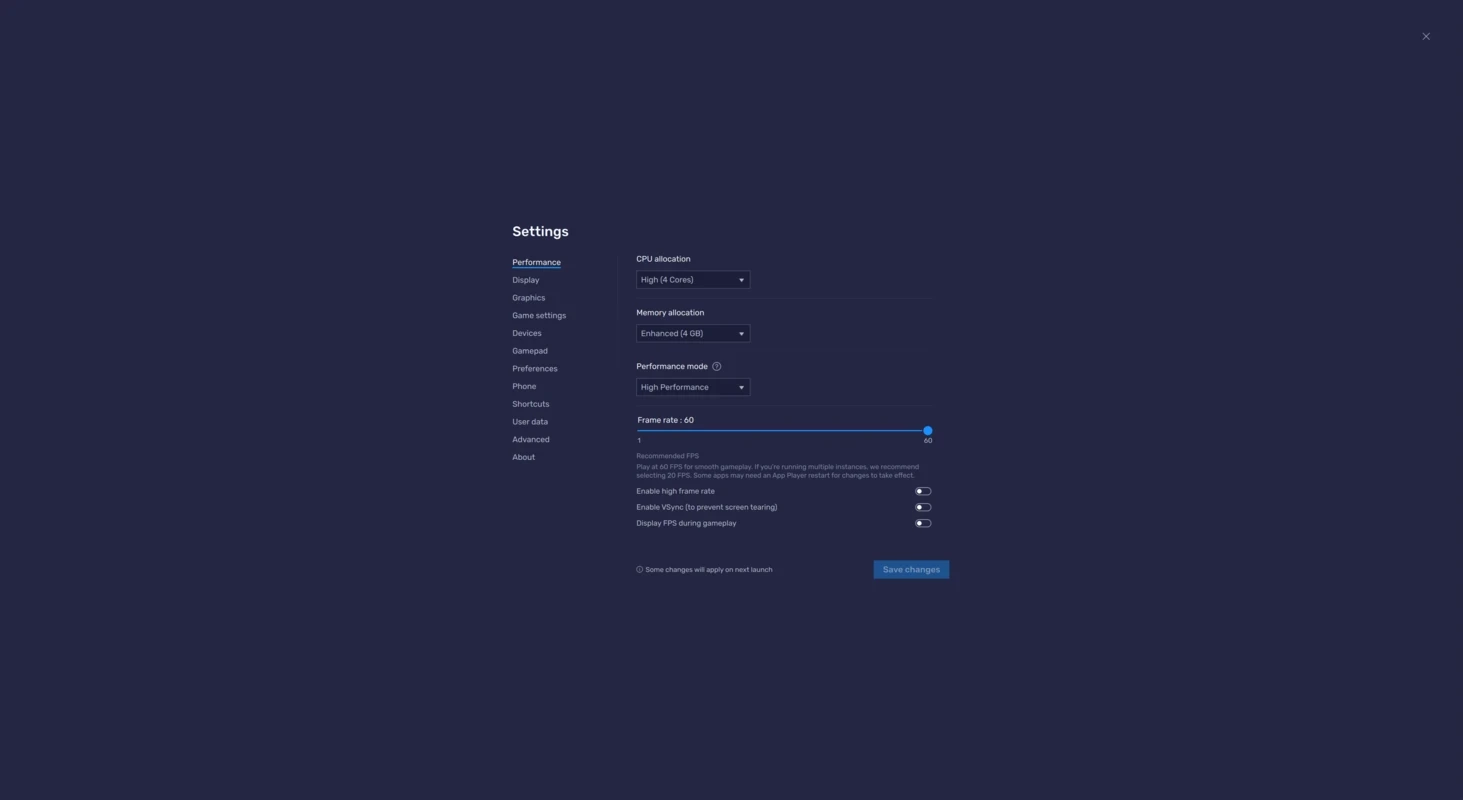
BlueStacks deluje hitreje, če je v nastavitvah BIOS-a ali UEFI vklopljena strojna virtualizacija (Intel VT-x ali AMD-V). V nastavitvah emulatorja določite, koliko jeder in pomnilnika mu namenite; več ni vedno bolje, ker mora tudi Windows imeti dovolj virov. Posodobite gonilnike grafične kartice in zaprite programe, ki jih med igranjem ne potrebujete.
Emulator je brezplačen, v vmesniku pa prikazuje priporočila iger in ponudbe. Bančnih aplikacij in aplikacij za preverjanje identitete v emulatorju ne uporabljajte; na telefonu so varnejše. Program prenašajte le z uradne strani.
Če se emulator zatika ali se ne zažene, najprej preverite, ali je virtualizacija res vklopljena, in izklopite druge programe za virtualizacijo, ki lahko tekmujejo zanjo. Pomaga tudi preklop grafičnega načina v nastavitvah emulatorja. Pri pomanjkanju prostora izbrišite neuporabljene primerke v upravitelju več primerkov.
LDPlayer in NoxPlayer sta druga razširjena emulatorja za igre, MSI App Player je različica BlueStacks za računalnike MSI, iMyFone MirrorTo pa na računalniku le zrcali zaslon pravega telefona.
Google Play je Googlova trgovina z aplikacijami za Android. Na Windows je uradna pot Google Play Games za igre, za druge aplikacije pa emulator Androida.

Rufus 4.15 je majhen brezplačen program z odprto kodo za Windows, s katerim iz slike ISO izdelate zagonski ključek USB.